接 LM Studio 实战:从开服务器到聊天接通
LM Studio 是本地跑模型的另一大热门工具——它跟这套应用组合,等于角色扮演界面 + 你自己指定的模型。官方文档给了完整教程,这里照流程走一遍。
第一步:在 LM Studio 里开服务器
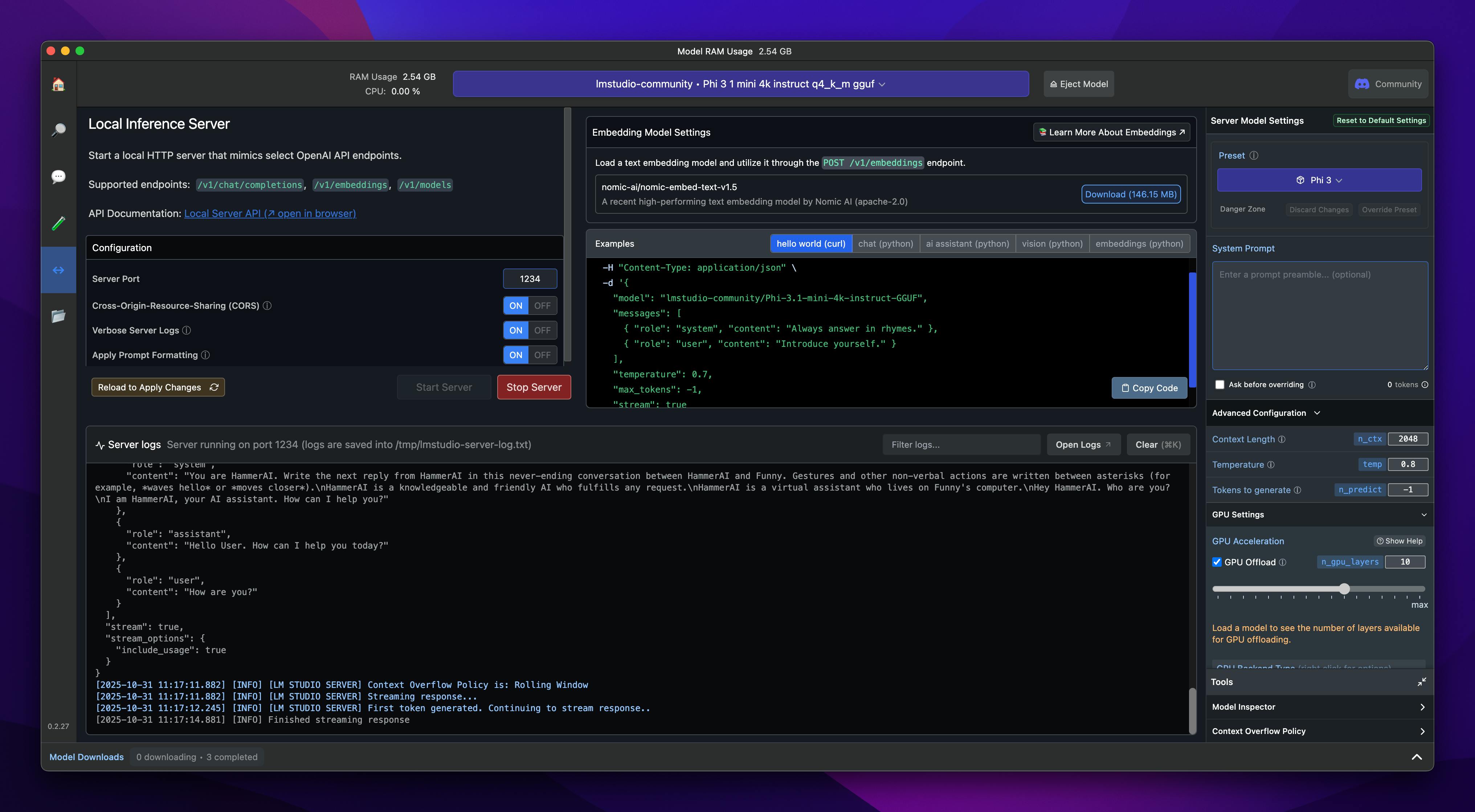
- 进入 Developer 页启动 Local Inference Server,默认监听
http://localhost:1234; - 先在 LM Studio 里把目标模型加载好;
- 记下端口,后面要填。
第二步:记住 CORS 这道坎
官方文档特别标注:从网页版连接 LM Studio 时,必须把 LM Studio 的 CORS(跨源共享)打开——浏览器安全策略会拦跨源请求,本地服务器默认关闭 CORS,不开就永远连不上。桌面版应用没有这道坎。
第三步:回到应用填 Proxy
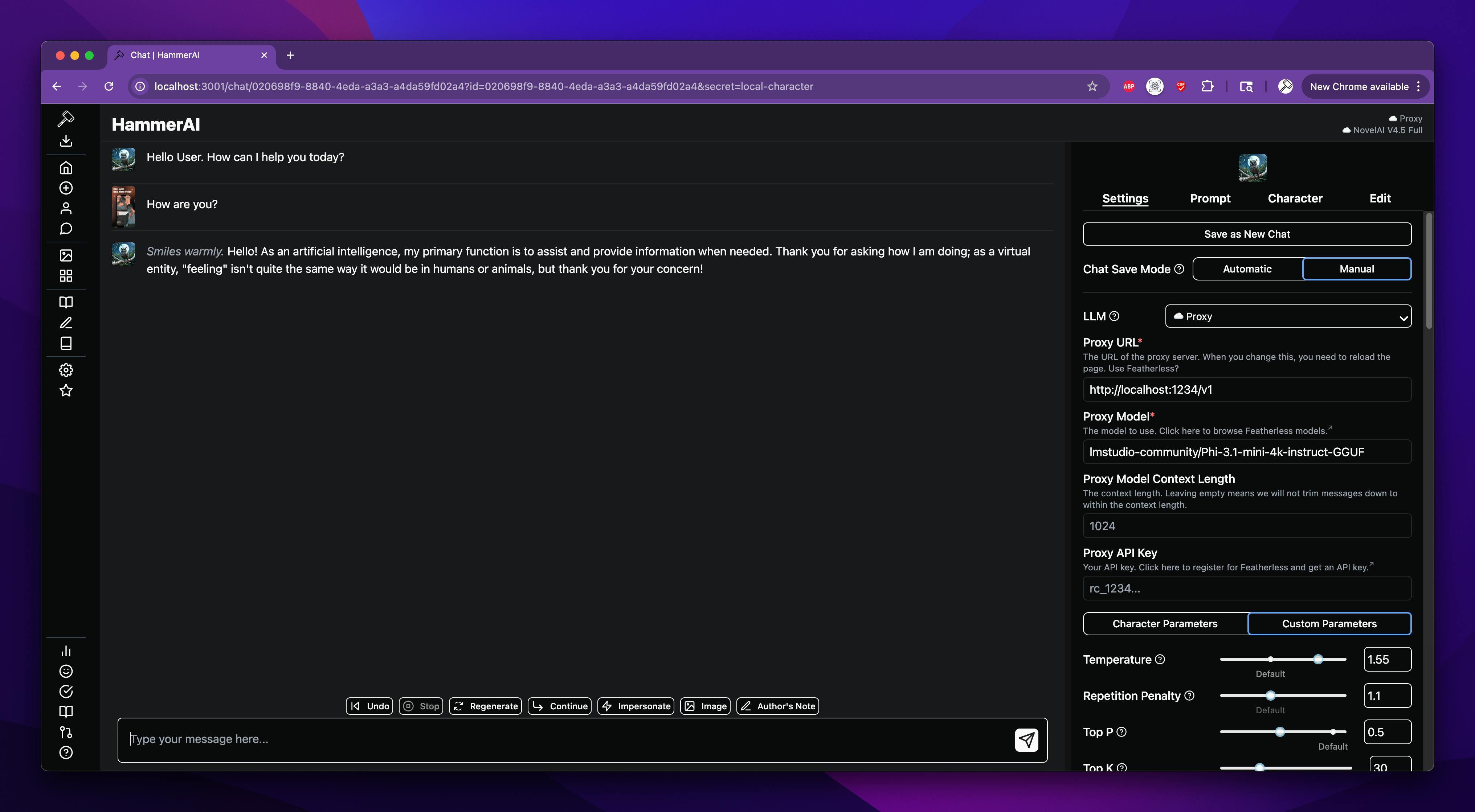
在聊天右栏 Settings → LLM 下拉选 Proxy:
- Proxy URL:
http://localhost:1234/v1; - Proxy Model:照抄 LM Studio 里显示的模型名(形如
lmstudio-community/Phi-3.1-mini-4k-instruct-Q4_K_M-GGUF,一个字符都不能差); - Proxy Context Length:填该模型实际支持的上下文(Phi-3.1-mini 这类小模型常见 4k),不确定留空;
- Proxy API Key:本地服务留空。
第四步:验证
发一条消息,出字即通。不通时按外接模型的排错顺序核对三项,再重载页面。
这套组合的适用判断
| 你的情况 | 建议 |
|---|---|
| 只用这套应用 | 内置模型库足够,别折腾 Proxy |
| LM Studio 里已有调好的模型 | 值得接,模型选择完全自由 |
| 想多端漫游 | Proxy 走本机端口,离开这台电脑就失效,出门换云端模型表 |